Durchsuchen nach
Category: Fotosoftware

Javacam – der Online – Kamerasimulator im Internet
Javacam – der Online – Kamerasimulator im Internet

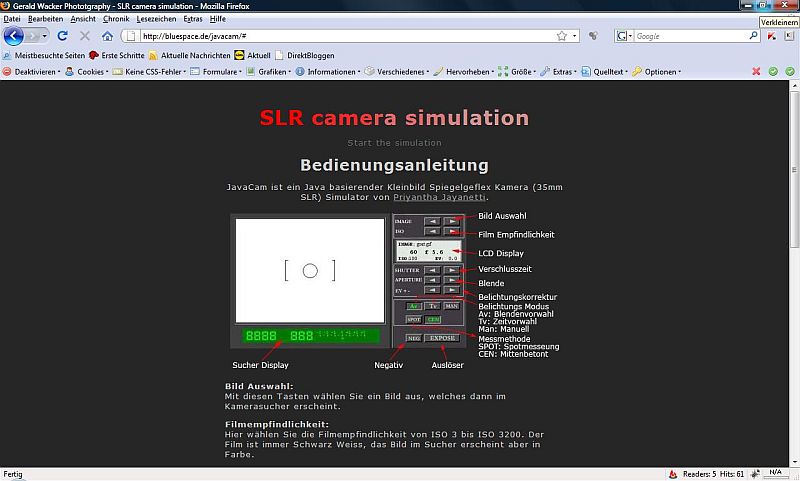
Wer auf der Suche nach einen Kamerasimulator im Internet ist, sollte sich einmal die Webseite bluespace.de/jawacam ansehen.

Nach dem aufrufen der Webseite wird eine deutsche Anleitung zum Kamerasimulator angezeigt. Hier wird der Umgang mit dem Kamerasimulator genaustens erklärt. Nachdem man sich diese Seite durchgelesen hat, kann der eigentliche Kamerasimulator gestartet werden.

Damit die Simulation läuft, muß auf Ihrem Computer die Java Runtime Enginge (kurz JRE) installiert sein.

Nachdem die Simulation aufgerufen wurde, muss als erstes ein Motiv ausgewählt werden. Hierzu stehen einige Motive zur Auswahl zur Verfügung.
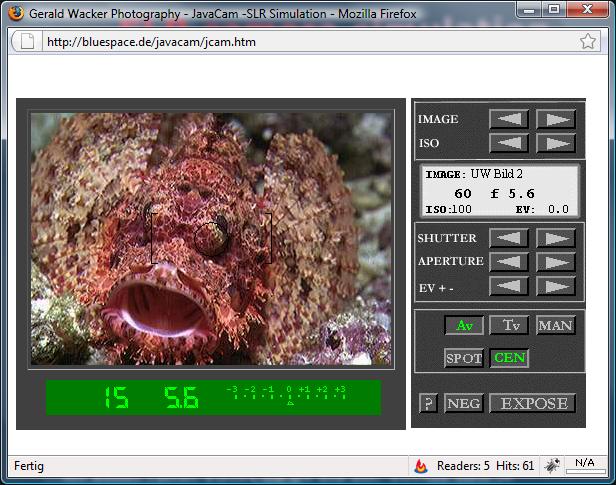
Danach können Einstellungen wie bei einer digitalen Kamera vorgenommen werden. Dies wären, ändern der ISO-Anzahl, Blende, Verschlußzeit und Messart.

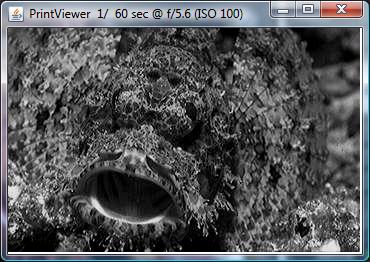
Nachdem man seine Einstellungen vorgenommen hat, kann über den Knopf „Expose“ ausgelöst werden. Das zuvor ausgwählte Motiv wird dann entsprechend den Einstellungen angezeigt.
Wie ich finde, eine sehr interessante Seite und Sache, von denen Anfänger und evtl. auch noch Amateure und Profis provitieren können.
Geosetter – Kostenloses Programm um Fotos mit Geotags zu versehen

Geosetter – Kostenloses Programm um Fotos mit Geotags zu versehen

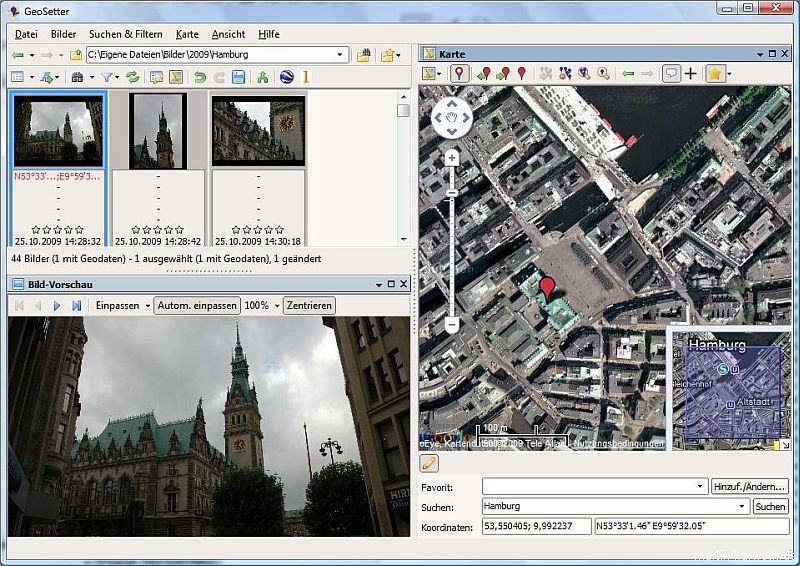
Geosetter, ist ein kostenloses Freeware-Programm das mit den GPS Koordinaten von Fotos umgehen kann. Auf der Suche nach einer kostenlose und umfangreichen Software für Geotagging, bin ich auf Geosetter gestoßen.

Das deutschsprachige Freeware-Programm von Friedeman Schmidt, liest und schreibt GPS – Daten in die Exif-Informationen des Bildes. Geosetter kann aber nicht nur mit JPG-Dateien umgehen, sondern kann auch RAW-Formate verarbeiten.

Unterstützte RAW-Formate sind zur Zeit DNG (Adobe), CRW, CR2 und THM (Canon),  NEF und NRW (Nikon), MRW (Konica Minolta),  PEF (Pentax),  ORF (Olympus),  ARWSR2 und SRF (Sony) sowie RAF (Fujifilm), RW2 und RAW (Panasonic), RWL (Leica)

Anhand der Geodaten des Bildes, kann man sich die Stelle der Aufnahme z.Bsp. in Google Maps anzeigen lassen oder eine entsprechende Datei erzeugen, die dann die Fotos in Google Earth anzeigt.

Mein Fazit: Aufgrund des hohen Funktionsumfang ist ein wenig Einarbeitungszeit von nöten. Danach möchte man das Programm aber nicht mehr missen.

Geotagging – Ermitteln der Koordinaten der Aufnahme

Geotagging – Ermitteln der Koordinaten der Aufnahme

Geotagging, ein Schlagwort das man in letzter Zeit immer öfters hört. Digitale Kameras schreiben zum Zeitpunkt der Aufnahme sogenannte Metadaten mit in das Bild. Diese Metadaten heißen auch Exif, IPTC oder XMP.

Was hat es nun mit Geotagging auf sich. Mittels eines sogenannten Geo-Loggers z.Bsp. eines Bilora Photo Geo-Taggers, der mit der digital Kamera verbunden ist,  können die Koordinaten vom Standpunkt der Aufnahme festgehalten werden. Dies geschieht über das Global Positioning System, kurz gesagt, GPS.

In der JEITA Exif Version 2.21, die technische Beschreibung des Exif-Formats, können die GPS Attributinformationen die in das Bild geschrieben werden, im Kapitel 4.6.6 eingesehen werden.

Die Geotagging-Koordinaten können nun ausgelesen und weiterverarbeitet werden. Über Google Maps zum Beispiel, können weitere Informationen zum Standort ermittelt werden. Die wären zum Beispiel Adressen, Postleitzahlen, Land, Regionen abgerufen werden.

Des Weiteren besteht dann die Möglichkeit, mit Google Maps genau an die Position wo die Aufnahme gemacht wurde, sich diese als Luftaufnahme anzusehen.

Zur Zeit implementiere ich in mein Fotoarchiv genau so eine Funktion. Anhand der Koordinaten ermittele ich die zusätzlichen Informationen, und zeige dann die Google Maps Karte an.

Bali – Immer eine Reise wert

Bali – Immer eine Reise wert

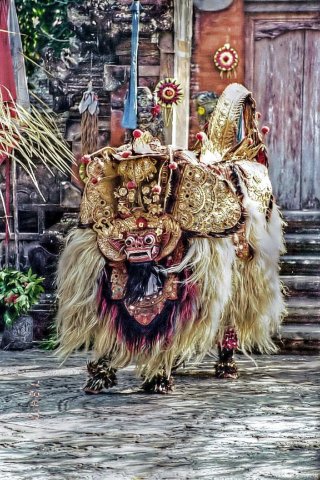
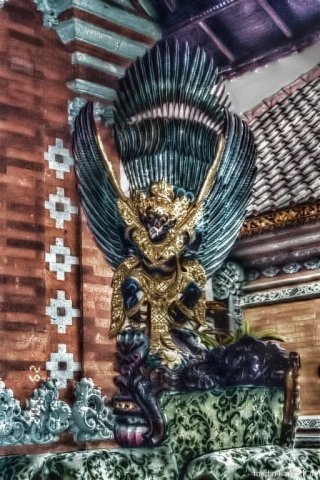
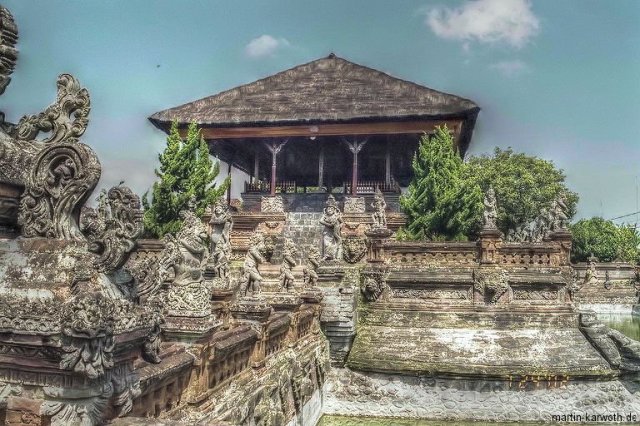
Einer meiner Lieblingsinseln auf diesem Globus ist Bali. Wer farbenfrohe und detailierte Motive sucht, ist hier genau richtig. Seit 1949 gehört diese Insel zu Indonesien. Die Hauptstadt von Bali ist Denpasar und ich muss schon sagen, dass ist ein verrücktes Städtchen.

Hier nun ein paar Eindrücke dieser kleinen aber feinen Insel.

Aufgenommen wurden die Fotografien mit einer Nikon AF-601 Quartzdate, bearbeitet mit Qtpfsgui und Corel Paint Shop Pro X.

IPTC-NAA – International Press Telecommunications Council

IPTC-NAA – International Press Telecommunications Council

Der sogenannte IPTC-NAA Standard, erlaubt es in Bilddateien neben den Exif-Informationen auch Textinformationen (Meta-Daten) an Bilddateien anzuhängen und zu bearbeiten.

Entwickelt wurde der Standart durch das International Press Telecommunications Council. Seit Juli 2009 ist der Standard in den Schemen: IPTC Photo Metadata 1.1 und IPTC Extension 1.1.verfügbar.

Der Inhalt der Meta-Daten kann z. Bsp. Hinweise zu den Bildrechten , den Namen des Autors, Titel oder Schlagwörter sein. Anhand dieser Daten können Bilddatenbanken diese Informationen nutzen und für Ihre eigenen Zwecke verwenden. Dies kann zum Beispiel das suchen nach einem bestimmten Schlagwort sein.

Neben dem IPTC -Standard gewinnt mittlerweile das sogenannte XMP (Extensible Metadata Platform) als Standard  immer mehr an Bedeutung. Dieser Standard wurde von Adobe im Jahr 2001 veröffentlicht.

Eine ausführliche Beschreibung des IPTC-Standart findet man hier.

Exif – Exchangeable Image File Format

Exif – Exchangeable Image File Format

Exif – Exchangeable Image File Format ist ein Standard der Japan Electronic and Information Technology Industries Association (JEITA).

Moderne digitale Kamera schreiben sogenannte Meta-Daten wie z.Bsp. Aufnahmedatum, Belichtungszeit, Blende und viele weitere Informationen in das aufgenommene Bild. Programme die diese Informationen auslesen, können diese Informationen zur weiteren Verarbeitung verwenden.

Eines der wohl bekanntesten deutschsprachigen Programme zum anzeigen der Exif-Informationen ist wohl Photome.

Zu finden sind die Exif-Informationen am Anfang der Datei. Also im Header des Bildes. Exif basiert auf den wohl gängisten Dateiformaten. Nämlich JPEC (ISO/ICE 10918-1) und dem TIFF Rev. 6.0.

Die JEITA CP-3451 beschreibt den Standard des Exif. In der aktuellen Version 2.2 findet man ausführliche Informationen zum Aufbau der Exif-Informationen.

Aufgrund der ausführlichen Informationen, die in den Exif-Inforamtionen stehen, sollte man bei Publikationen der Bilder , sofern diese nicht gebraucht werden, entfernen.
Somit können evtl. sensible Informationen nicht eingesehen werden.

Vollmond in Schleswig Holstein einmal anders

Vollmond in Schleswig Holstein einmal anders

Nachdem mein Kollege Thorsten schon einmal den Schleswig Hosteinischen Vollmond dargestellt hat, möchte ich diesen einmal ein wenig anders darstellen.

Vorweg möchte ich sagen, dass es mir hierbei nicht um die realistische Anzeige des Bildes ging, sondern um die Möglichkeiten mittels Software diese so zu verändern, dass das Foto einen unrealistischen Stil aber dennoch einen attraktiven Stil bekam.

Aufgenommen wurde das originale Foto mit einer Nikon D70 und einem Nikkor 70-210mm 1:4-5,6 Objektiv.

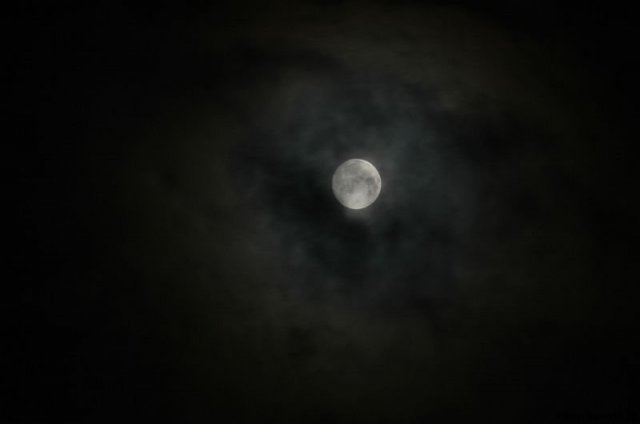
Als Ausgangsbild diente mir dieses Foto zur weiteren Bearbeitung.

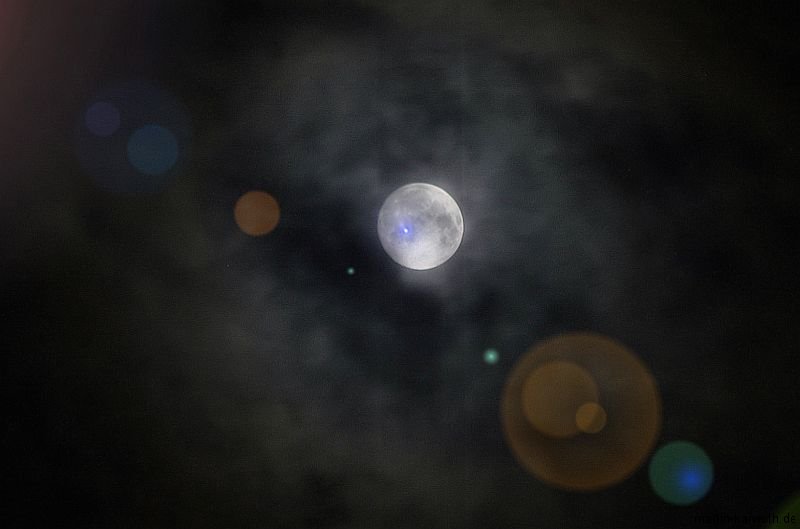
Nachdem das Bild mit gimp und Corel Paint Shop Pro X überarbeitet wurde, kamen zwei Ergebnisse heraus, die ich hier einmal vorstellen möchte.

1.)

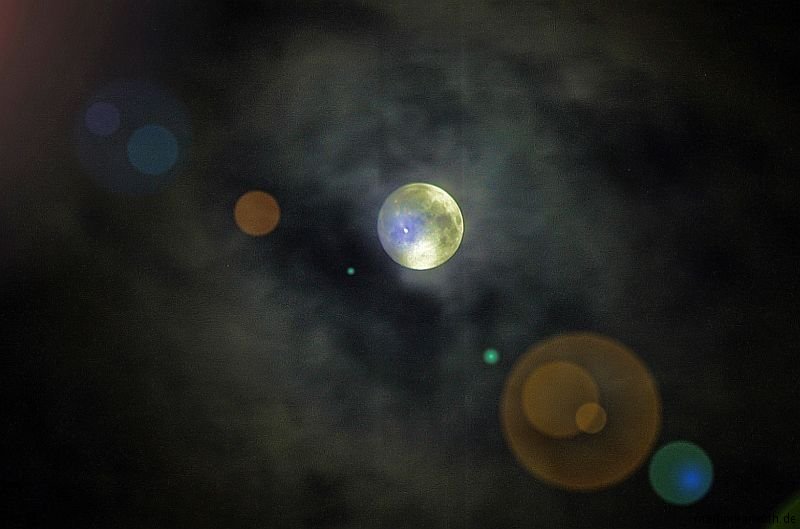
In diesem Bild ist der Mond in seiner natürlichen Farbe zu sehen. Im zweiten Bild, wurde der Mond mittels eines Filters verändert.

2.)

Die letzte Überarbeitung des Fotos gefällt mir persönlich am besten, das dies ein bisschen „Raumschiff Enterprise“ Scharm hat. Des Weiteren wird der Mond vom Licht her nicht so hart abgebildet.

Canon D-SLR Fernsteuerung mit dem iPhone und iPod

Canon D-SLR Fernsteuerung mit dem iPhone und iPod

Wenn Sie Besitzer eines iPhone (iPod) und einer Canon D-SLR sind, können Sie mit der App von onOne,  die Kamera fernsteuern. Die Verbindung zu der Kamera wird Wireless hergestellt. Zusätzlich wird ein Remote Server der unter Mac OS oder Windows läuft benötigt. Dieser kann auf der Herstellerwebseite heruntergeladen werden.

Zur Zeit werden folgende Kameras unterstützt:

Digital Rebel XT, Rebel XTi, Rebel XS, Rebel XSi, 20D, 30D, 40D, 50D, 5D, 5D Mark II, 1D Mark II, Mark IIn, Mark III, 1Ds Mark II, Mark III

Unterstützte Kameras mit Live View:

Rebel XSi, 40D, 50D, 5D Mark II, 1Ds Mark III, 1D Mark III

Der Preis für die professionelle Version soll laut Hersteller 19,99$ betragen. Eine Lightversion, die nur die Kamera auslöst gibt es schon für 1,99$.

Ausführliche Informationen und weitere Produkte gibt es unter onOne.

Mit iPhone oder iPod eine Nikon D-SLR fernsteuern

Mit iPhone oder iPod eine Nikon D-SLR fernsteuern

Wenn Sie Besitzer einer Nikon D-SLR Kamera sind, und dazu noch ein iPhone oder iPod besitzen, und dann noch einen Mac, Ihr eigen nennen, so können Sie mit der App der Firma KT iPhone AppDev Ihre Kamera fernsteuern.

Eine Wireless-Verbindung und die Nikon Software Camera Control 2 wird für die Remoteverbindung benötigt.

Zur Zeit werden folgende Modelle von Nikon unterstützt:

D3, D300, D5000, D40, D90, D60, D700

Die App kann im AppStore für 7,99€ heruntergeladen und dann auf Ihrem iPhone oder iPod installiert werden.
Ausführliche Informationen finden Sie auf den Seiten von KT iPhone AppDev.

Nikon SDK

Nikon SDK

Wer seine eigene Programmunterstützung für Nikon-Kameras in seine Anwendung implementieren möchte, kann sich das entsprechende Nikon SDK herunterladen.

Nach der Registrierung bekommt man eine Bestätigungs-Email, die dass herunterladen nach Auswahl des entsprechenden Kamera-SDK erlaubt.

Ein wenig hohes „C“ sollte man aber schon dafür können 😉